
業務のことについては書かない宣言を前回のエントリーでしましたが、早速書いていきたいと思います。
ここしばらくやっている「スプレッドシートで業務管理」のお話。
突然ですが、みなさん、クラウドドライブは何を使われていますか?
開業当初はiCloud、Office365の契約に付随しているOneDriveを長らく使ってきましたが、Gemini(2.5Pro)の能力に惚れ込んでしまい、GoogleDriveに乗り換えました。
Google DriveとGeminiと。
Geminiに課金&Google Driveの2TB容量で、2900円(20ドル)ですから、料金はChatGPTやパープレと変わらないんですよね。Office365は今後も使うでしょうし、母艦はMacMini。大人しくiCloudやOneDriveを使い続けるのもアリですが、Geminiに加えてGoogle Driveをどうしても使いたい理由が一点ありまして。
それが、スプレッドシートand Google Driveで業務管理をしたいから、なのです。
スプレッドシートからフォルダ操作が可能
スプレッドシートにはGAS(Google Apps Script)というプログラム機能がありまして、これがエクセルのVBAよりも便利なんですね。
GASは「トリガー」を設定できますので、例えば毎日0時にバックアップをとる、みたいな記述を書くことができます。また、スプレッドシートはサーバー上にありますので、パソコンをシャットダウンしていても動く、というメリットがあります。
そしてスプレッドシートの最大のメリットとして、GASを使えばフォルダ操作ができる。スプレッド上で指定したファイルやフォルダを、どこか別のフォルダに移動させることができます。
ローカル環境(MacやWindows)でもエクセルのようなものから操作する方法は作れるのかもしれませんが、私は不勉強で知りませぬ…。
業務管理をスプレッドシートで作成すれば…

これが、私が実際に使っているスプレッドシートです。
仕組みとしては、GoogleDrive上に、現在進行中の業務毎にフォルダを作成、それを「現在進行中(仮称)」という親フォルダにまとめて入れておきます。
次に、業務毎のフォルダ内に新規のスプレッドシートを自動作成し、そのスプレッドシートに記載されたメモを拾ってきて、一覧で表示するスプレッドシートを作成します。(上記の画像)
一覧表示のスプレッドシートに、フォルダの移動機能をもたせます。入金まで確認できた業務は、業務フォルダを、「現在進行中」から各年度のアーカイブフォルダに移動させることができるようにするためです。上記画像の右側、チェックをON(☑)にして、「Archive移動」ボタンを押すと、対象の業務フォルダが「現在進行中」フォルダからArchiveフォルダに移動します。
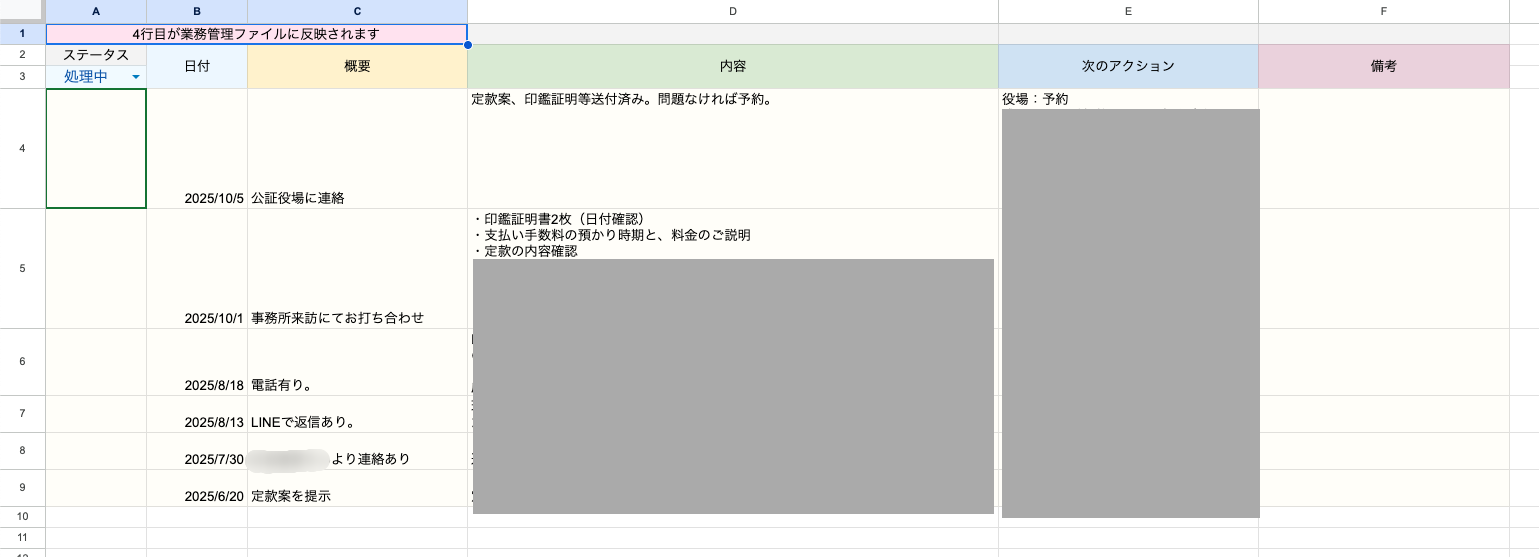
各業務フォルダ内に作成されるスプレッドシート(メモ用)はこんな感じ。クライアントの電話で話した内容や、今日進めた業務について忘れないようにメモします。
このスプレッドシートに書いてあるメモのうち、最上段のメモ(最新の日付のメモ)が一覧のスプレッドシートに転記(プログラムで拾ってくる)されます。
たったこれだけの非常にシンプルなしくみ(スプレッドシート&プログラム)です。プログラムもGeminiに半分作ってもらっていますし、少し勉強すれば誰もが作ることができます。しかも無料です。
最初は業務管理だけをスプレッドシートでやろうと思っていましたが、フォルダ移動機能を実装できるのであれば、業務データについてもGoogle Driveで管理したほうがいいよね、ということで、oneDriveからGoogle Driveに全面移行しています。
ガントチャートを作ったり、タスク追加機能を付与したり‥
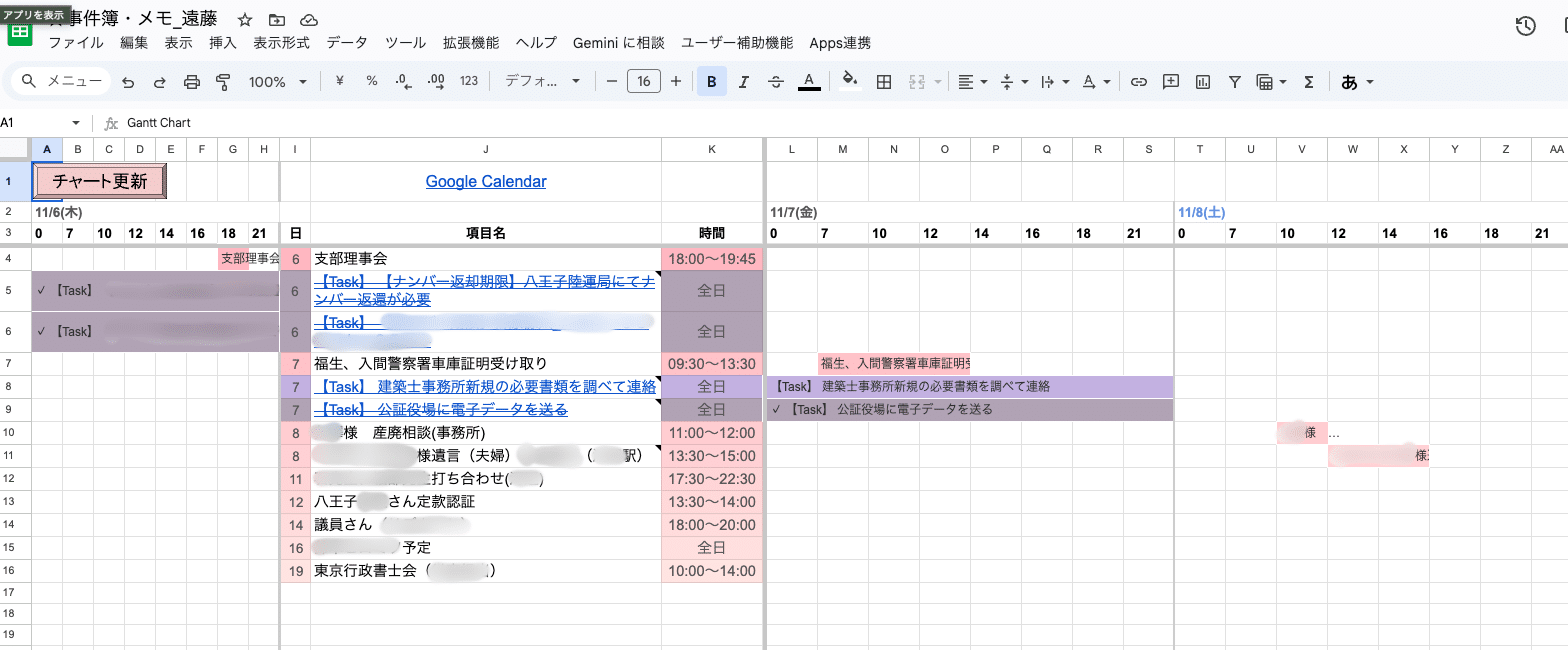
「Googleカレンダーとタスクをガントチャートで表示してほしい」とGeminiにお願いするとGASのソースコードを書いてくれます。
業務管理のシートからタスクを入力することで、各案件と紐づいたタスクをGoogleカレンダーに入力できる仕組みも作ってもらいました。「何の案件で何のタスクが未処理なのか」を随時把握できるようになりました。
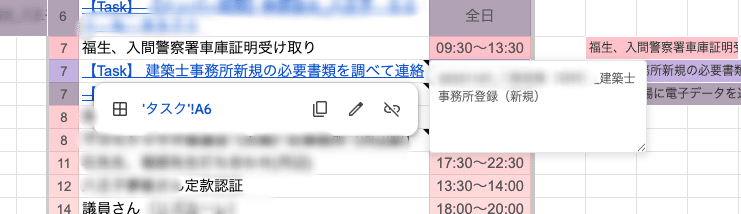
少しずつ改善していきます
今回はいつにも増してあっさりとしたエントリーでした。
この仕組みを作った動機としては、過去にメモ用に「Stock」という有料サブスクを使っていまして、便利だったんですけど、これが毎月3〜4000円の出費に。無料でなにか作れないか、とスプレッドシートで試行錯誤していたのがきっかけです。
作ってみての感想ですが、Stockより使いやすいです。自分で使いやすいように作ってますからね。自身が何の業務を抱え、次に何をするべきかを把握する上で、かなり役に立っています。
運用しながら、気長に改善していきたいと思います。私も使ってみたい、という稀有な方はご連絡くださいませ。
ではまた!